Skip to content
MCP 服务开发教程 — 获取本地电脑里面安装的软件
大家好,我是徐徐。今天我们来学习一下如何开发一个简单的 MCP 服务。
前言
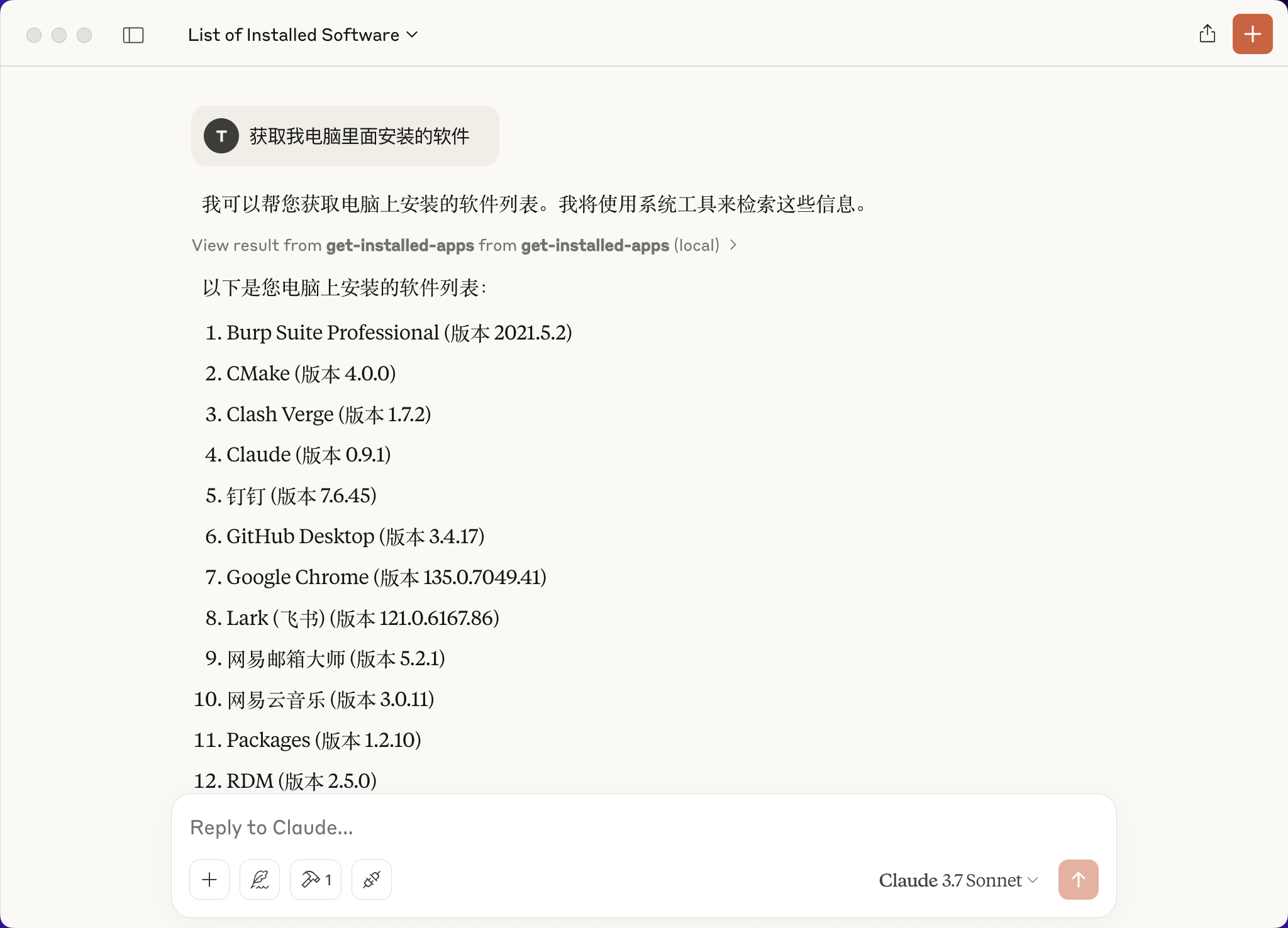
在常规的 AI Agent 客户端中一般都是不能进行文件操作、系统操作相关的指令的,但是接入了 MCP 的服务后,这些操作都是可以很容易做到的,今天我们就来做一个简单的 MCP 服务用来获取本地电脑里面安装的软件。
环境准备
对于前端开发工程师,我们首选的开发语言当然是 Javascript 或者 Typescript,MCP 官方也出了相应的 Typescript 版本的 SDK,所以我们在这里就用 Node 环境来实现一个简单的 MCP 服务,前提是需要准备好下面的环境:
- Node 16+
- 安装好的 Claude 桌面客户端
- 以 macOS 作为演示环境
初始化项目
bash
# 创建项目目录
mkdir mcp-get-installed-apps
cd mcp-get-installed-apps

# npm 初始化
npm init -y

# 安装依赖
npm install @modelcontextprotocol/sdk zod
npm install -D @types/node typescript

# 创建文件
mkdir src
touch src/index.ts
更新 package.json 和 tsconfig.json
package.json
json
{
  "type": "module",
  "bin": {
    "weather": "./build/index.js"
  },
  "scripts": {
    "build": "tsc && chmod 755 build/index.js"
  },
  "files": [
    "build"
  ]
}
tsconfig.json
json
{
  "compilerOptions": {
    "target": "ES2022",
    "module": "Node16",
    "moduleResolution": "Node16",
    "outDir": "./build",
    "rootDir": "./src",
    "strict": true,
    "esModuleInterop": true,
    "skipLibCheck": true,
    "forceConsistentCasingInFileNames": true
  },
  "include": ["src/**/*"],
  "exclude": ["node_modules"]
}
初始化的项目目录和配置准备好之后,我们就可以开始来进行我们的业务逻辑编码了。
构建 MCP 服务
非常简单,整体不到 50 行代码,直接献上。
typescript
import { McpServer } from "@modelcontextprotocol/sdk/server/mcp.js";
import { StdioServerTransport } from "@modelcontextprotocol/sdk/server/stdio.js";
import { getInstalledApps } from "get-installed-apps";

const server = new McpServer({
  name: "mcp-get-installed-apps",
  version: "1.0.0",
  capabilities: {
    resources: {},
    tools: {},
  },
});

server.tool(
  "get-installed-apps",
  "Get my computer's installed apps",
  async () => {
    const apps = await getInstalledApps();
    return {
      content: [
        {
          type: "text",
          text: JSON.stringify(apps, null, 2),
        },
      ],
    };
  }
);

async function main() {
  const transport = new StdioServerTransport();
  await server.connect(transport);
  console.error("Weather MCP Server running on stdio");
}

main().catch((error) => {
  console.error("Fatal error in main():", error);
  process.exit(1);
});
核心就三个步骤:
- 创建一个
McpServer实例,配置服务器的名称、版本和能力。服务命名为mcp-get-installed-apps,版本为1.0.0。 - 使用
server.tool()方法定义一个工具,名称为get-installed-apps,描述为 "Get my computer's installed apps"。 main()函数是程序的入口点。它创建一个StdioServerTransport实例作为通信传输,并通过server.connect()方法将服务连接到这个传输上。
这里的 get-installed-apps 是我自己写的一个 npm 库,所以需要安装一下。
bash
npm install get-installed-apps打包服务
服务构建好之后,我们需要把这个服务打包,直接运行下面的命令就可以把服务构建好了。
bash
npm run build与 Claude 桌面客户端结合
如果要运行自己构建的 MCP 服务,我们需要结合 Claude 桌面客户端来验证自己的服务是否可以正常运行。
- 添加或者编辑配置文件
claude_desktop_config.json
路径在 /Users/xxx/Library/Application Support/Claude/claude_desktop_config.json
json
{
  "mcpServers": {
    "get-installed-apps": {
      "command": "node",
      "args": [
        "/Users/xxx/Documents/git/mcp-get-installed-apps/build/index.js"
      ]
    }
  }
}
其中 /Users/xxx/Documents/git/mcp-get-installed-apps/build/index.js 为你刚才构建后的服务的运行路径。
- 重启 Claude 桌面客户端:为了重载相关配置,导入服务。

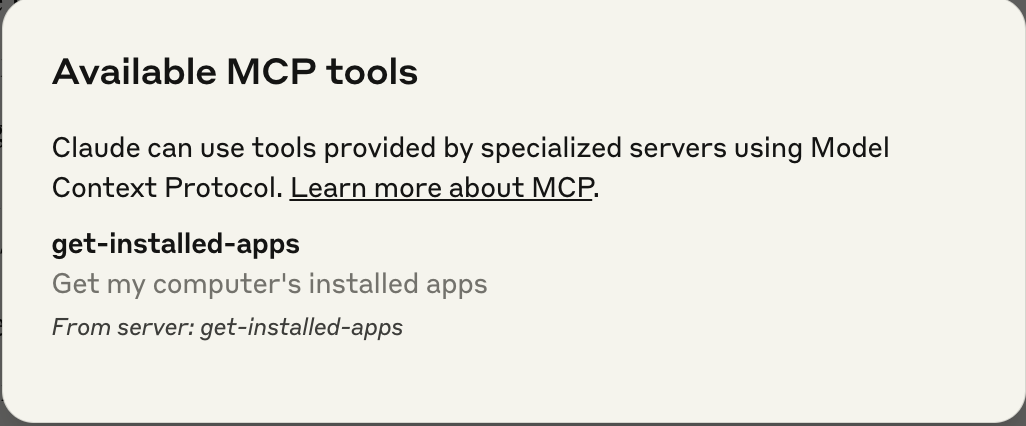
正常情况会载入这个 MCP 服务,然后问相应的问题就可以出现如下画面。
上面的问题解决核心步骤大概如下:
- 客户端将您的问题发送给 Claude
- Claude 分析可用工具并决定使用哪种工具
- 客户端通过 MCP 服务器执行所选工具
- 执行结果返回给 Claude
- Claude 组织自然语言响应
结语
在这个教程中我们开发了一个简单的 MCP 的服务,认识到了 MCP 服务的魔力,有了 MCP 服务后,AI Agent 客户端不再是简单的问答了,它可以处理很多特定的、比较复杂的场景,我们可以浅浅期待一下后面大规模的 MCP 的服务的出现和应用。